- Ik ben de Skoledo AI-bot. Ik sta klaar voor je vragen! Mijn antwoorden zijn automatisch gegenereerd en kunnen afwijken van de info op Skoledo.com. De site en les-units zijn altijd leidend. Liever een mens spreken? Mail ons gerust.
Leestijd 4 minuten
- Remco
Histogram
Tijdens de Analyse-fase van de DMAIC ga je op basis van data de prestaties én het proces analyseren. Je gaat die prestaties en het proces vaak visualiseren om het te kunnen analyseren. Hiervoor gebruik je verschillende tools, zoals: Histogrammen, Boxplots, Multi-vari charts, Spreidingsdiagrammen en Pareto analyses. In dit blogartikel leer je wat een Histogram is en hoe je deze toepast.
Een histogram maak je voor zowel discrete als continue kwantitatieve data. Voor categorische data kun je een staafdiagram maken. Een histogram geeft, in meer of mindere mate, zicht op:
- De locatie van gegevens (wat is de centrale waarde van de dataset);
- De spreiding (wat is het bereik/ de spreiding van de dataset);
- Uitschieters (lijkt de dataset extreem kleine of grote waarden te bevatten);
- Symmetrie (zijn de spreiding links en rechts van de centrale waarde ongeveer gelijk of is er sprake van scheefheid);
- Toppen (is er één top in het histogram of is er sprake van meertoppigheid).
We leggen uit hoe je histogrammen maakt aan de hand van twee voorbeelden.
Voorbeeld 1, zweeftijden van vliegtuigjes
Stel, jij hebt papieren vliegtuigjes gevouwen. Met de vliegtuigjes heb je 100 proefvluchten gemaakt en je hebt gemeten vliegtijden in excel genoteerd. Op basis van deze dataset kan je een histogram maken. Hieronder staat het histogram van jouw dataset.
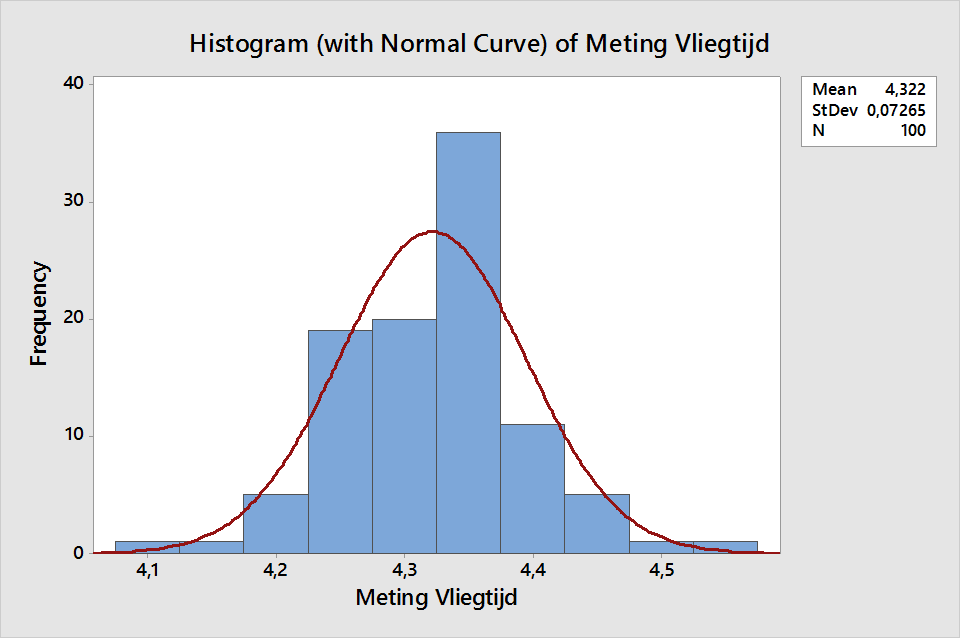
Het bovenstaande figuur is gemaakt in Minitab. Je ziet dat de data normaal verdeeld is (zie ook: Wat is de normale verdeling?). Uit de berekeningen blijkt dat de gemiddelde (Mean) zweeftijd 4,3220 seconden is. Je ziet ook dat de standaardafwijking (StDev) 0,0726 seconden is. Je kan deze berekening zelf in excel maken, maar Minitab kan dit ook voor je doen. Daarnaast zie je dat de dataset 100 metingen bevat (N = 100). Wanneer je een Histogram zelf maakt is het van belang om op de resolutie van de x-as en y-as te letten. Een vuistregels is dat het aantal klassen in een histogram ongeveer gelijk moet zijn aan de wortel van het aantal waarnemingen. Minitab doet dit automatisch voor je. In het bovenstaande histogram zouden we 10 klassen verwachten (wortel van 100 = 10), en dit heeft Minitab ook gedaan.
Om wat voor reden dan ook, kan het zijn dat je soms een lagere resolutie in je histogram wilt. Je kan dan handmatig de resolutie aanpassen. Dit hebben we bijvoorbeeld gedaan in het histogram hieronder. Dit histogram is met dezelfde data gemaakt als het histogram hierboven.
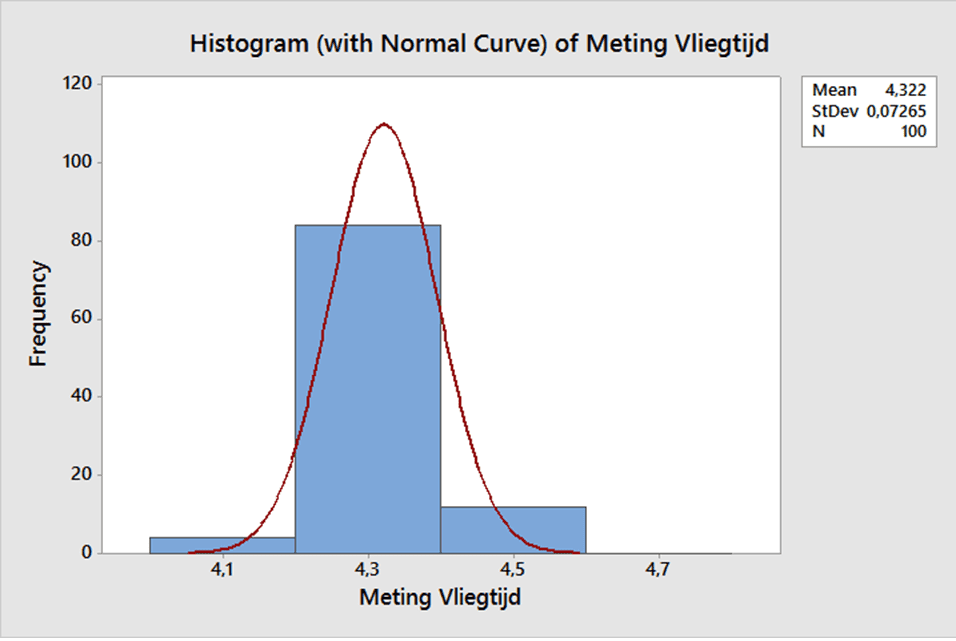
Je ziet dat we in het histogram hierboven handmatig het aantal klassen hebben aangepast naar 3. Dit levert een heel ander beeld dan het histogram met 10 klassen. Een andere vuistregel bij het maken van een histogram is dat je minimaal 25 waarnemingen hebt. Heb je minder dan 25 waarnemingen? Dan heeft het weinig zin om een histogram te maken.
Voorbeeld 2, Snijproces bij een verpakkingsfabrikant
Je werkt bij een verpakkingsproducent en je wilt het aantal verkeerde gesneden platen verminderen. Je hebt een steekproef gedaan en de maten van gesneden platen gemeten. In Minitab heb je een histogram gemaakt met het percentage (%) afgekeurde platen per order. Platen worden afgekeurd wanneer ze scheef gesneden zijn. Het histogram zie je hieronder ⬇️
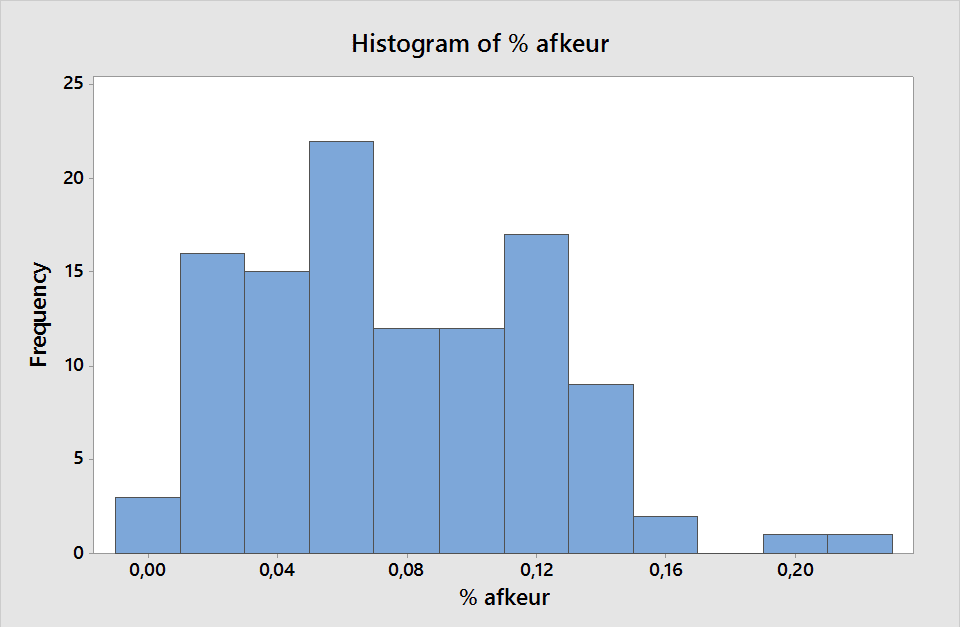
Je ziet dat de data in dit histogram niet normaal verdeeld is, er zijn meerdere pieken te zien (meertoppigheid). Dit kan erop duiden dat er misschien meerdere histogrammen gemaakt kunnen worden. Dit kan zijn omdat er subgroepen te onderscheiden zijn in de dataset. In dit voorbeeld blijkt dat je subgroepen kan maken van de verschillende snijmachines. We maken daarom verschillende histogrammen voor de verschillende snijmachines, zie dat voorbeeld hieronder ⬇️
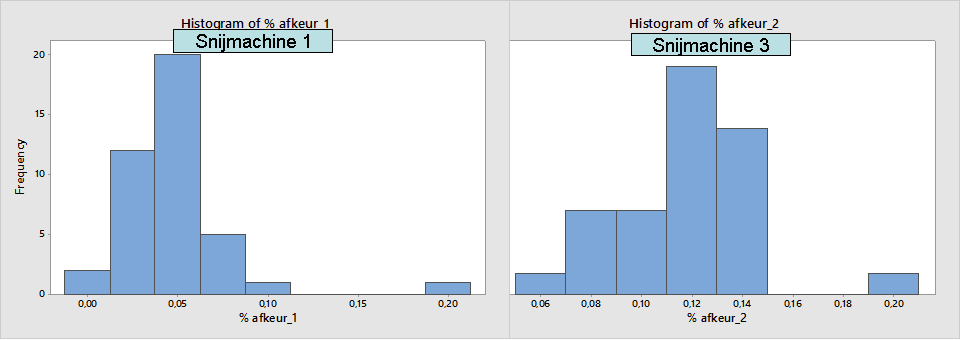
Je ziet nu dat de verschillende pieken uit het eerste histogram zijn te verklaren door de verschillende subgroepen. Zo veroorzaakt snijmachine 1 een piek, maar ook snijmachine 3 veroorzaakt een piek.
Meer weten?
We hebben je zo in een vogelvlucht uitgelegd wat een histogram is. Wil je meer weten of het visualiseren en analyseren van data? Start dan vandaag nog met onze Lean Six Sigma Green Belt of Black Belt e-learning!

Geschreven door
Remco